 ちむクリエイト|動画素材
当サイトでは、一部の動画素材を「グリーンバックMP4」「背景透過MOV」「背景透過WebM」の3種類で配布しています。
グリーンバックMP4は、動画編集ソフトのクロマキー機能を使って、緑色の背景を透明にして使用する素材です。
背景透過MOVと背景透過WebMには、あらかじめ透明部分の情報が含まれているため、対応する編集ソフトでは背景を抜く作業をせずに使用できます。
この記事では、Premiere Pro(Adobe Premier)でグリーンバック素材を使う方法を紹介します。
グリーンバック素材はそのまま重ねるだけでは使えない

グリーンバックMP4を動画の上に配置すると、最初は緑色の背景も一緒に表示されます。
これは素材の不具合ではありません。
編集ソフトで緑色を指定し、背景を透過して使用します。
背景を抜く作業をせずに使いたい場合は、背景透過MOV版をご利用ください。
Premiere Pro(Adobe Premier)でグリーンバックを透過する方法
まずは、背景として使用する動画や画像をタイムラインに配置します。
背景動画の上に、ダウンロードしたグリーンバック素材を配置します。
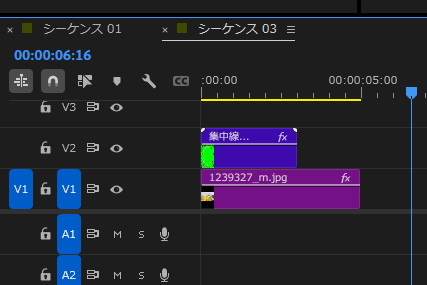
- グリーンバック素材:V2
- 背景動画:V1
のように、素材を背景よりも上のトラックに置いてください。
「エフェクト」パネルを開き、検索欄に「Ultra」と入力します。
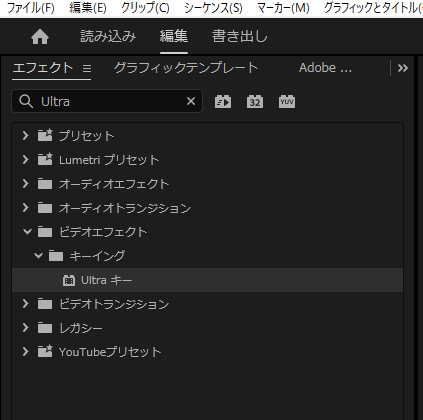
表示された「Ultraキー」を、グリーンバック素材へドラッグ&ドロップします。
グリーンバック素材を選択し、「エフェクトコントロール」を開きます。
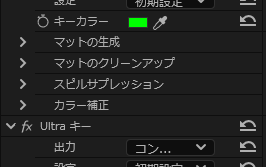
Ultraキーの「キーカラー」にあるスポイトをクリックし、プレビュー画面の緑色部分を選択します。
緑色の背景が透明になり、下に配置した動画が見えるようになります。
Ultraキーの適用から背景を透過するまでの流れを動画でも確認できます。
動画は、手順3「Ultraキーを適用する」から始まります。
緑色が残る場合の調整方法
素材の輪郭に緑色が残る場合は、Ultraキーの設定を少し調整します。
輪郭に緑色が残る場合は、「マットの生成」にある項目を少しずつ調整します。
- 透明度
- ハイライト
- シャドウ
- 許容量
設定を強くしすぎると、素材本体の一部まで透明になることがあります。
素材や背景によって適切な設定は異なるため、決まった数値はありません。
プレビューを確認しながら少しずつ調整してください。
また、赤色や半透明部分を含む素材では、緑色を透過したあとに輪郭へ黄色味が残る場合があります。
色味や細い線をきれいに表示したい場合は、背景透過MOV版または背景透過WebM版をご利用ください。
素材によっては、きれいに透過できない場合があります
集中線などの素材は、細い線や半透明の部分を含んでいます。
そのため、グリーンバックを透過すると、
- 線の周りに緑色が残る
- 細い線が消える
- 輪郭が少し荒れる
といったことがあります。
これはクロマキーの仕組み上、完全には避けられない場合があります。
きれいに合成したい場合は、背景透過MOV版がおすすめです。
背景透過MOVとの違い
グリーンバックMP4と背景透過MOVには、以下のような違いがあります。
| 形式 | 特徴 |
|---|---|
| グリーンバックMP4 | 容量が軽く、クロマキーに対応した編集ソフトやアプリで使えます |
| 背景透過MOV | 背景を抜く作業が不要で、細い線や半透明部分もきれいに表示しやすい形式です |
当サイトでは、Windows版のAdobe Premiere ProとAfter Effectsで動作を確認しています。
そのほかの編集ソフトやスマートフォンアプリでは、読み込めない場合や、透明部分が黒く表示される場合があります。
まとめ
Premiere Pro(Adobe Premier)では、Ultraキーを使ってグリーンバック素材の背景を透過できます。
- 背景動画の上にグリーンバック素材を置く
- Ultraキーを適用する
- スポイトで緑色を選択する
- 必要に応じて設定を調整する
グリーンバックできれいに抜けない場合は、背景透過MOV版も試してみてください。