 ちむクリエイト|動画素材
配信を始めたあとに、「あ、タイトルをもっと分かりやすくしたい」「サムネイルを変えたい」と思うこと、ありますよね。
「配信中でもタイトルって変更できるの?」と気になって、この記事にたどり着いた方も多いと思います。
結論から言うと、配信中でもタイトルは変更できます。
一方で、サムネイルについては配信中の変更が難しいケースが多いようです。(私も実際に試してみたのですが、できませんでした。)
この記事では、それぞれの実際の状況と、知っておくと安心な注意点をまとめます。
※ 画面の表示や仕様は変更されることがあります。
正式な情報は必ずYouTube公式ヘルプでご確認ください。
YouTube配信中にタイトルを変更する方法
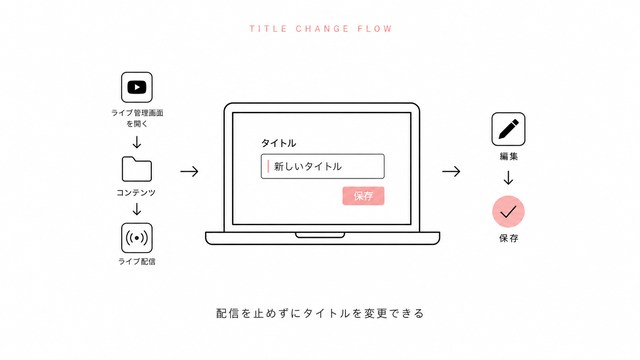
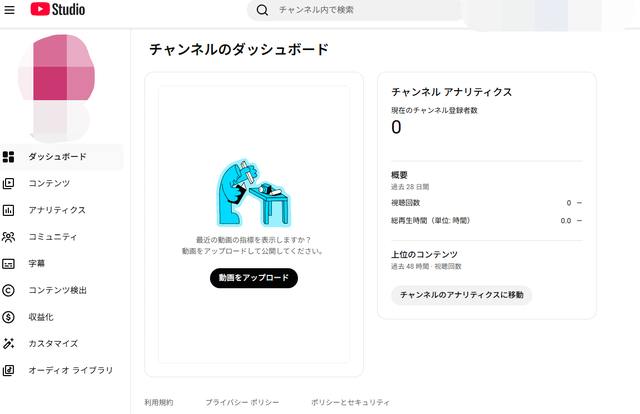
配信中にタイトルを変更する手順は、次の通りです。
- YouTubeのライブ管理画面(YouTube Studio)を開く
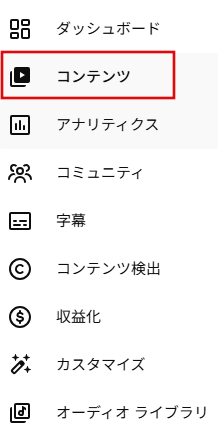
- 画面左にあるメニューの【コンテンツ】をクリック
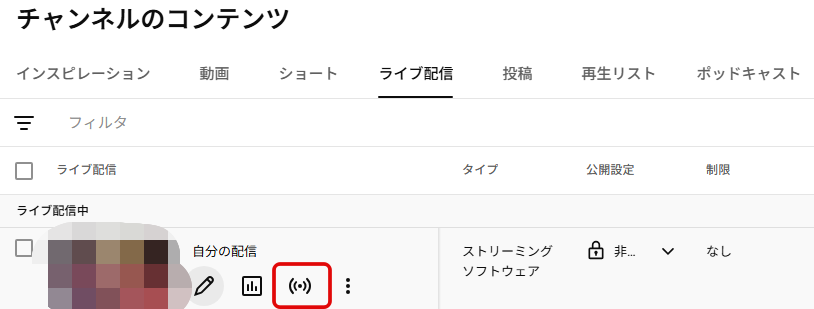
- チャンネルのコンテンツのタブの中にある【ライブ配信】をクリック
- 配信中のサムネイルにマウスを合わせると表示される「ライブ管理画面で見る」(電波のアイコン)をクリックする
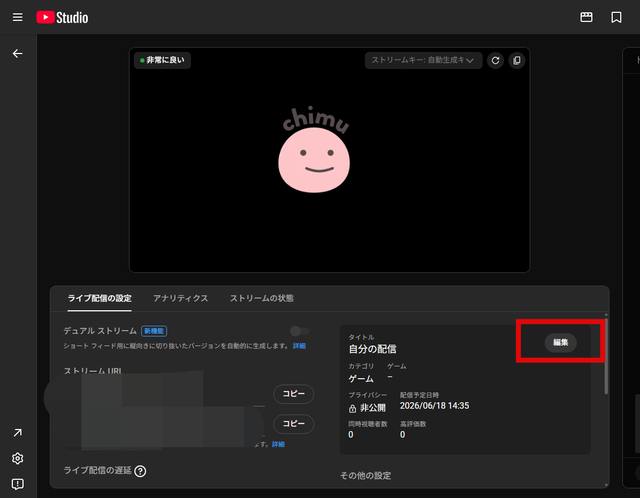
- 画面の中にある【編集】ボタンをクリックする
- タイトルの入力欄に新しいタイトルを入力し、保存する

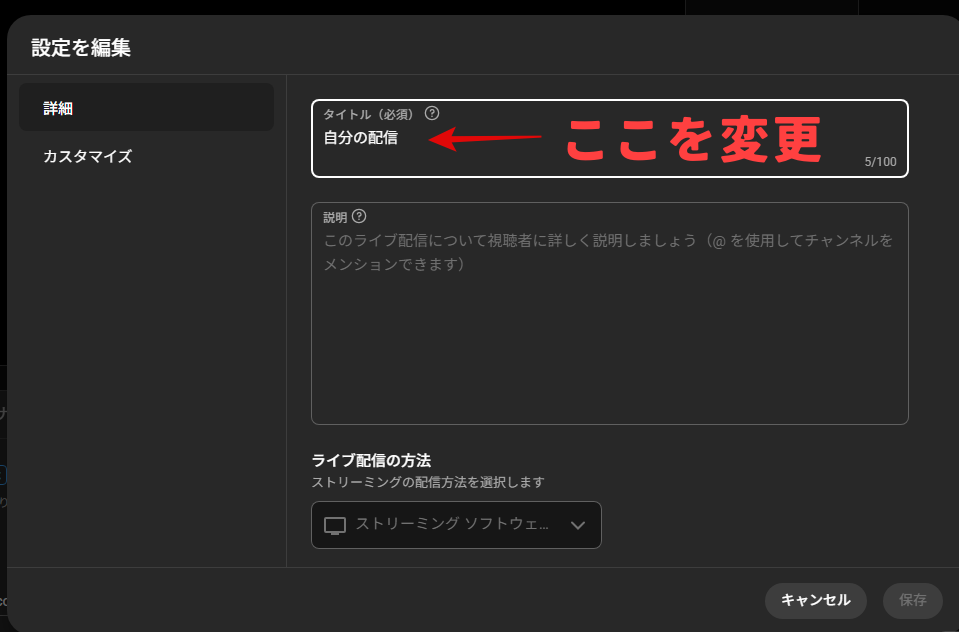
すでにYouTubeライブ管理画面に入っている状態からタイトルを変更する方法
- ライブ配信管理画面から配信中のライブを選択し縦に並んだ【︙】をクリック
- 【タイトルと説明を編集】をクリック
- タイトルの入力欄に新しいタイトルを入力し、保存する
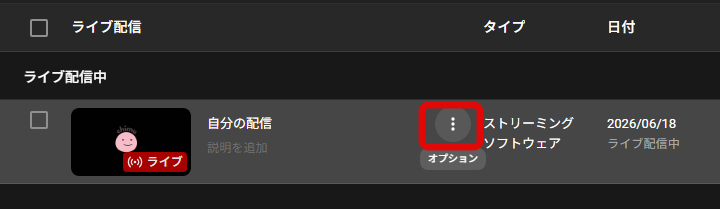
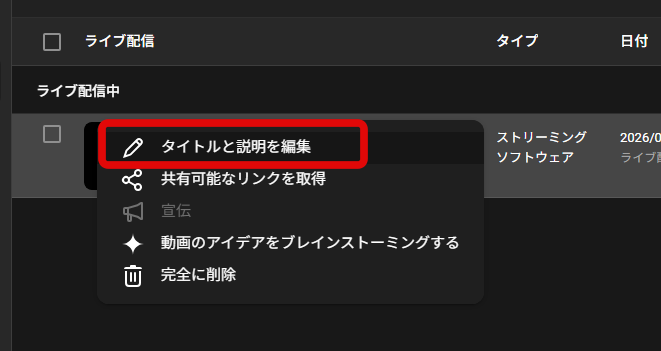
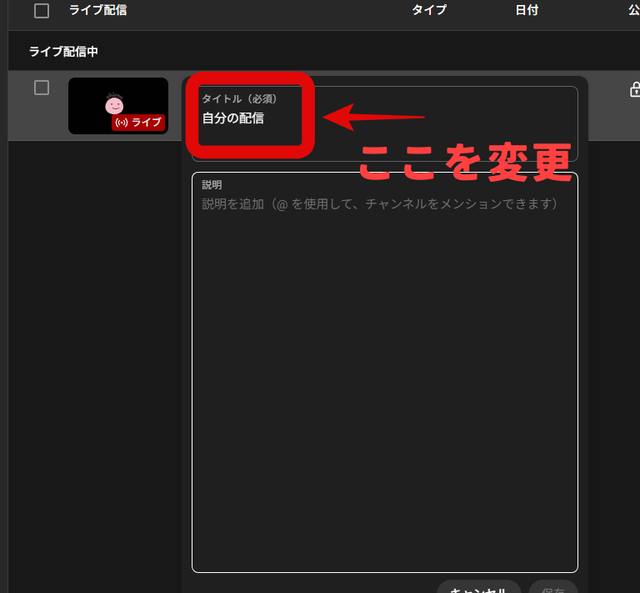
配信を止めなくても大丈夫で、視聴者がいる状態のままタイトルを書き換えることができます。
慣れてないと、自分の配信の管理画面にどうやって入っていくのかわからなくなることもあるので、事前に操作に慣れておくと慌てなくてすむと思います^^
YouTube配信中にサムネイルを変更する方法
タイトルとセットでよく気になるのが、サムネイルの変更です。
正直にお伝えすると、配信中はサムネイルを変更できない、というケースが多いようです。
実際にYouTubeのコミュニティフォーラムでも「ライブ配信時のみ、サムネイルが変更出来ない」という相談が立っていたり、知恵袋でも「配信中のサムネを以前設定したものから変更したいができない」という質問が見られます。
私自身も実際に配信画面を操作して確認したのですが、配信中にサムネイルを変更できそうな項目は見当たりませんでした。
サムネイルは配信を始める前に設定しておくものと考えておくのが安全です。
配信中に「サムネイルを変えたい」と思っても、すぐには反映できない可能性が高いので、配信前にいくつかパターンを用意しておき、その時点で一番合うものを設定しておくのがおすすめ。
アーカイブにした場合にはサムネイルを変更することができるので、配信後に内容にあったタイトルをつけてサムネイルを作るのがいいですね◎
YouTubeの配信中にタイトル変更がうまく変更できないときの注意点
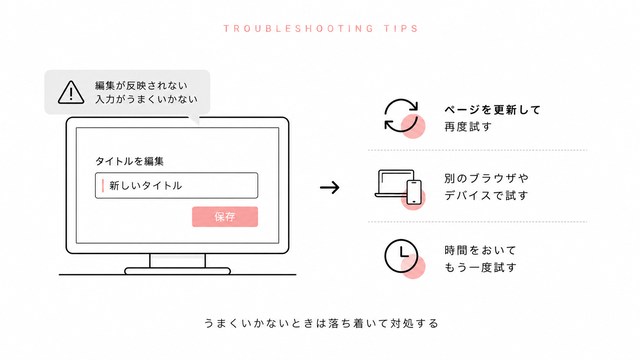
実は、「編集」ボタンを押しても反応しない、入力した文字がうまく反映されない、といった不具合の報告もあります。
YouTubeのコミュニティフォーラムでも、「編集ボタンだけ反応せず、サムネや動画タイトルの変更ができない」という相談や、「タイトルを変更しようと文字を打つと、キーが2回反応してしまう」といった入力の不具合についての報告を見かけました。
つまり、「編集ボタンから変更する」という基本の方法自体は合っているのですが、ブラウザや回線状況、その時々のYouTube側の状態によって、うまく反映されないケースもある、ということです。
うまくいかないときに試せることとして、こんな方法があります。
- 一度ページを更新してから、再度「編集」ボタンを押してみる
- 別のブラウザやデバイス(スマホ・PC)から試してみる
- 少し時間を置いてから、もう一度試してみる
どうしても反映されない場合は、配信を続けながら無理に何度も操作するより、いったん諦めて配信後に変更する、という判断も一つの手です。
こうした操作系の不具合は、配信中に焦って何度も画面を触っているうちに、余計に状況が分かりにくくなることもあります。
配信前の準備として、最初から決めておいたタイトルとサムネイルで配信を開始しておき、「変更は必要があれば落ち着いてから行う」くらいの心構えでいると、配信中に余計なバタバタをせずに済みます。
YouTube配信中にタイトルを変えるシーンはどんなとき
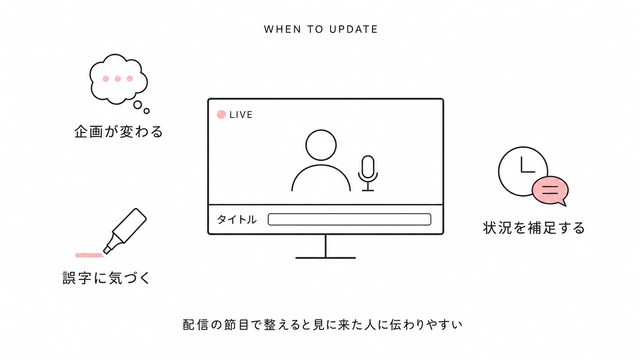
そもそも、なぜ配信中にタイトルを変える必要があるのか、具体的な場面を挙げてみます。
- 企画が途中で切り替わるとき:雑談から始めて、途中でゲーム実況に切り替えるなど、内容が変わるとき
- 誤字や言い間違いに気づいたとき:配信を始めてからタイトルの誤字に気づいた、というのもよくあることです
- 急な状況の変化を伝えたいとき:「少し遅れて開始しました」「予定を変更してお届けします」といった補足をタイトルに加える
タイトルやサムネイルは、配信が始まったあとに新しく見に来る人にとっての「最初の情報」です。
配信の状況に合わせて柔軟に変えられることを知っておくと、配信中の安心材料にもなります。
YouTube配信中にタイトル変更することで視聴者に与える影響
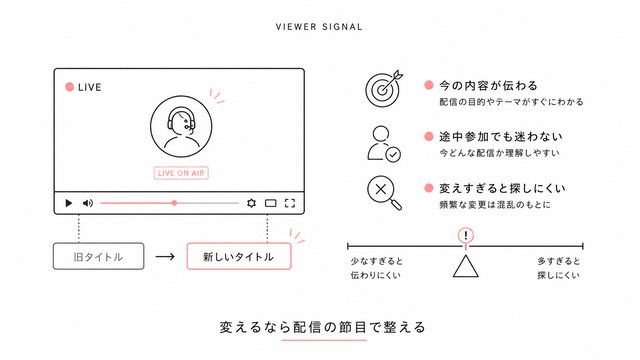
配信中にタイトルを変えると、すでに見ている視聴者の画面にも、新しいタイトルが反映されます。
途中から見出しが変わることに違和感を持たれないか、と心配する方もいるかもしれませんが、視聴者にとっては「今、何の配信をしているか」が分かりやすくなるメリットの方が大きいです。
ただし、あまり頻繁にタイトルを変えすぎると、検索結果や履歴に表示される内容が安定せず、後から配信を見返したい人にとって分かりにくくなることもあります。
配信の節目(企画の切り替わりなど)で変える、くらいの頻度にとどめておくのがバランスが良いと思います。
また、配信が終わったあとにアーカイブとして残す場合は、配信中につけたタイトルがそのまま動画のタイトルになります。
後から見返す人のことも考えて、配信終了前に内容に合った分かりやすいタイトルに整えておくと、アーカイブとしても見つけやすくなります。(タイトル【◯年◯月◯日配信】みたいな形でアーカイブしておくと後から見る人は見やすくなりますね◎)
まとめ
YouTubeライブ配信中にタイトルを変更する方法をまとめました。
- 配信中でもタイトルは「編集」ボタンから変更できる
- サムネイルは配信中の変更が難しいケースが多く、配信前に設定しておくのが安全
- 編集ボタンが反応しない・入力がうまくいかないなどの不具合報告もあるので、うまくいかないときは更新やデバイスの変更を試す
- 企画の切り替わりや誤字修正など、配信中の変更は意外とよくある場面で役立つ
配信中でも、タイトルは柔軟に変更可能です。
サムネは変えることができないので、配信が終わった後に落ち着いて配信内容に合っているサムネを作るのが良いかと思います。
覚えておくと、配信中に「あ、直したい」と思ったときに慌てずに対応できますよ◎