 ちむクリエイト|動画素材
YouTubeのライブ配信を見ていて、「少し前の場面をもう一回見たい」「おっかけ再生したい」と思って巻き戻そうとしたら、できなかった…という経験はありませんか?
逆に、別の配信では普通に巻き戻せたりして、「なんで配信によって違うの?」と不思議に思った方もいると思います。
結論から言うと、配信中に巻き戻せるかどうかは、配信者の設定(DVR機能)によって決まります。
この記事では、その仕組みと、視聴者・配信者それぞれの立場でできることを、YouTube公式の情報をもとに解説します。
※ 仕様は変更されることがあります。
正式な情報は必ずYouTube公式ヘルプ「ライブ配信で DVR を有効にする」でご確認ください。
配信中の巻き戻しは「DVR機能」で決まる
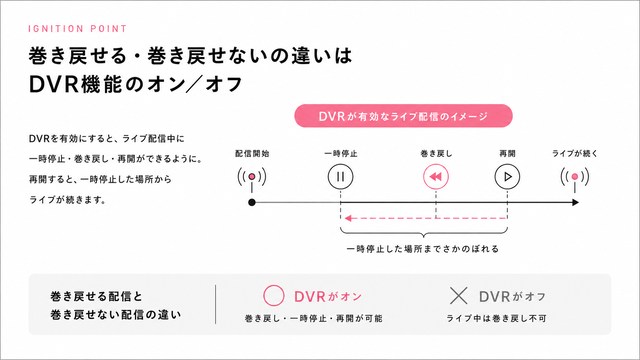
YouTubeには「DVR機能」というものがあります。
YouTube公式ヘルプによると、DVR機能を有効にすると、ライブ配信中に視聴者が一時停止・巻き戻し・再開をできるようになる、とされています。
視聴者が視聴を再開すると、一時停止した場所からライブ配信が再開する仕組みです。
つまり、「巻き戻せる配信」と「巻き戻せない配信」の違いは、配信者がこのDVR機能をオンにしているかどうか、ということになります。同じYouTubeライブでも、配信によって巻き戻せたり巻き戻せなかったりするのは、このためです。
視聴者として巻き戻したいのに、できないのはなぜ?
見ている側として巻き戻せないとき、その配信はDVR機能がオフになっているということです。
残念ながら、これは視聴者側の操作で変えられるものではありません。
あなたのスマホやパソコンの設定の問題ではなく、配信者側の設定によるものなので、「自分の環境が悪いのかな?」と心配する必要はありません。
どうしても見逃した部分を見たい場合は、配信が終わってアーカイブとして公開されるのを待つのが確実です。
DVRがオフの配信でも、アーカイブが公開されれば、後から見返すことができます。
配信者向け:視聴者が巻き戻せるようにする設定方法
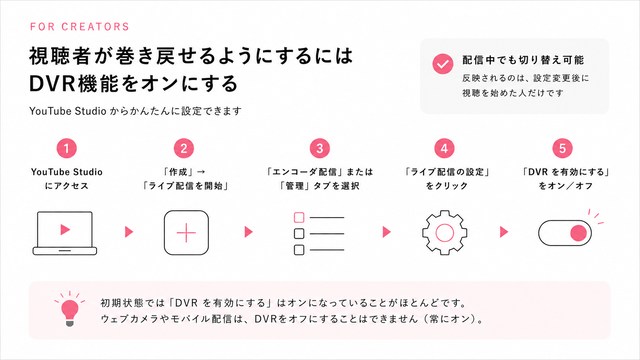
自分が配信する立場で「視聴者が巻き戻せるようにしたい」場合は、DVR機能を有効にします。
手順は次の通りです。
- YouTube Studioにアクセス
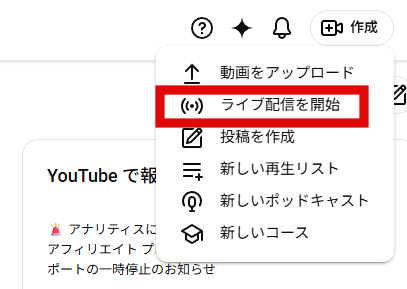
- 「作成」→「ライブ配信を開始」をクリック。
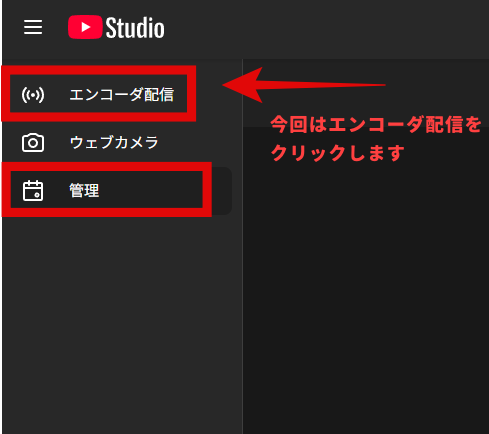
- 左側のメニューで、「エンコーダ配信」タブまたは 「管理」タブをクリック。
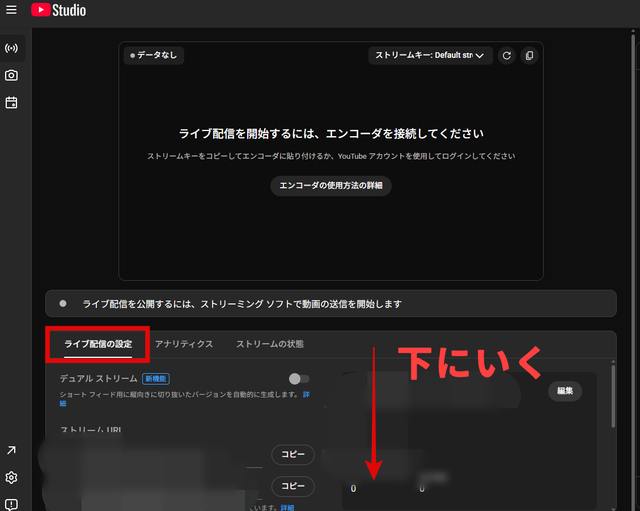
- ライブ配信ダッシュボードで、「ライブ配信の設定」をクリック。
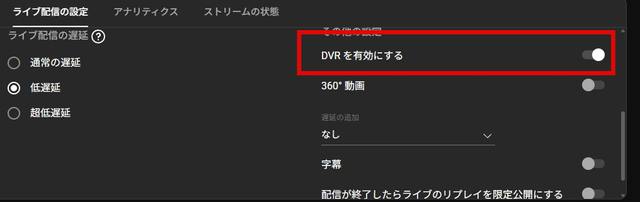
- 「その他の設定」で、「DVR を有効にする」をオンまたはオフにする。
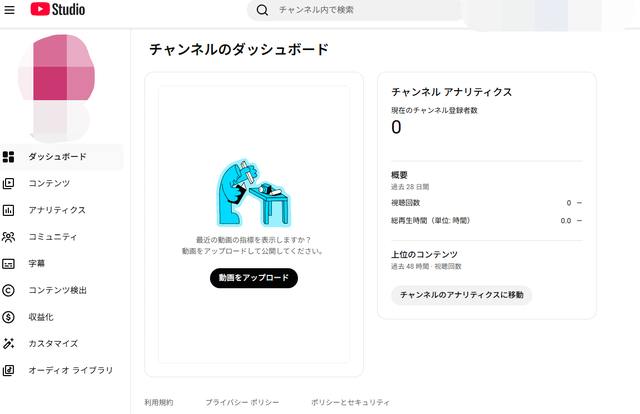
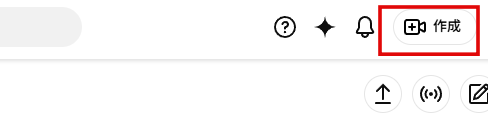
画面右上の「作成」をクリックし「ライブ配信を開始」をクリック。
※ライブ配信を開始をクリックしてもすぐに配信が始まるわけではありません。
ライブ配信が始まった後でも、途中でDVRを有効・無効に切り替えられます。
ただし、変更が反映されるのは、変更した後に視聴を始めた視聴者のみです。
配信の途中から設定を変えても、すでに見ている人にはすぐ反映されない点に注意してください。
私が確認したときは、特に設定をいじっていない状態でも「DVRを有効にする」はオンになっていました。
つまり、初期状態では巻き戻しができる設定になっているようです。
なお、ウェブカメラやモバイルでの配信の場合は、DVRをオフにすることはできない(=常に巻き戻せる状態になる)とされています。
DVRを有効にしておくと、視聴者にとってはうれしいことが多いです。
たとえば、途中から配信に参加した人が、見逃した最初の部分にさかのぼって追いつける(追っかけ再生できる)ようになります。
大事な発表や、順番に見てほしい内容がある配信では、特に役立ちますね◎
聞き逃した一言をもう一度確認したり、一時停止して用事を済ませてから続きを見たり、といった柔軟な見方もできるようになります。
視聴者に丁寧に届けたい配信なら、DVRはオンにしておくのがおすすめです。
逆に、リアルタイム性をすごく大事にしたい配信(みんなで同じ瞬間を共有したいタイプの配信など)では、あえてオフにする選択もあります。
配信の内容に合わせて決めるとよいと思います。
YouTubeライブ配信を巻き戻しできる範囲には制限がある
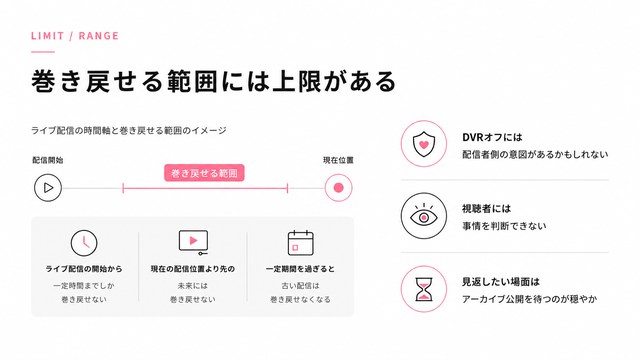
DVRが有効でも、どこまでも巻き戻せるわけではありません。
YouTube公式の情報によると、こんな制限があります。
- 配信開始より前には戻れない:当然ですが、配信が始まる前の時点まで巻き戻すことはできません
- 長時間配信は制限される:12時間を超える配信では、DVR機能が制限されたり、使えなくなったりすることがあります
- 視聴環境による制限:Apple TVやAirPlayで視聴している場合、古いバージョンのアプリを使っている場合は、巻き戻せる時間がさらに短くなります
長時間の配信を見ているときに巻き戻せる範囲が短いと感じたら、こうした制限が関係していることがあります。
「強制的に巻き戻せる拡張機能」について、私の考え
調べていると、「DVRがオフの配信でも、強制的に巻き戻せるようにするブラウザの拡張機能」が存在することに気づくかもしれません。
実際に、そういったツールもあります。
存在するものを隠すのも変なので正直に書きますが、私はこの記事では、積極的にはおすすめしません。
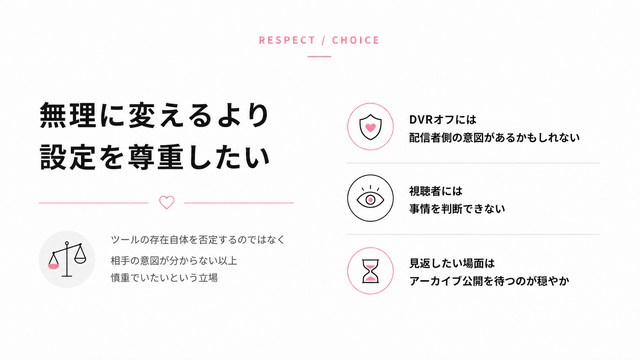
理由は、配信者がDVRをオフにしている理由が、見ている側には分からないからです。
巻き戻せない配信は、配信者が何らかの理由でDVRをオフにしている、という可能性が高いです。
初期設定ではオンになっていることが多いので、「巻き戻されたくない理由があって、あえてオフにしている」配信者もいるかもしれません。
一方で、別の設定をいじった流れでオフになっていたり、配信ソフト側の都合だったり、という可能性もあります。
いずれにしても、その配信者がどういう意図でオフにしているのか、見ている側には判断できません。
だからこそ、「相手の意図が分からないものを、ツールで無理に変えてしまう」のは、私はちょっと慎重でいたいなと感じます。
強く「ダメ!」と言い切れるものでもないのですが、本当の事情が分からないからこそ、配信者の設定を尊重しようと思います。
どうしても見返したい場面があるなら、やはりアーカイブを待つのが一番おだやかな方法だと思います。
まとめ
- 配信中に巻き戻せるかは、配信者の「DVR機能」の設定次第
- 視聴者側では巻き戻しのオン・オフは変えられない。見たいならアーカイブを待つのが確実
- 配信者は「DVRを有効にする」をオンにすれば、視聴者が巻き戻せるようになる
- 巻き戻しには制限がある(配信開始前には戻れない、12時間超で制限など)
- 強制的に巻き戻せる拡張機能もあるが、配信者の意図が分からない以上、慎重でいたい
YouTubeライブを巻き戻せる・巻き戻せないは、配信者さんの設定によるもの。
仕組みを知っておくと、「なんで巻き戻せないの?」とモヤモヤすることも減ると思います。
配信する側の人は、視聴者が見返しやすいようにDVRを有効にしておくと、親切な配信になりますよ◎